
MP3 для отправки
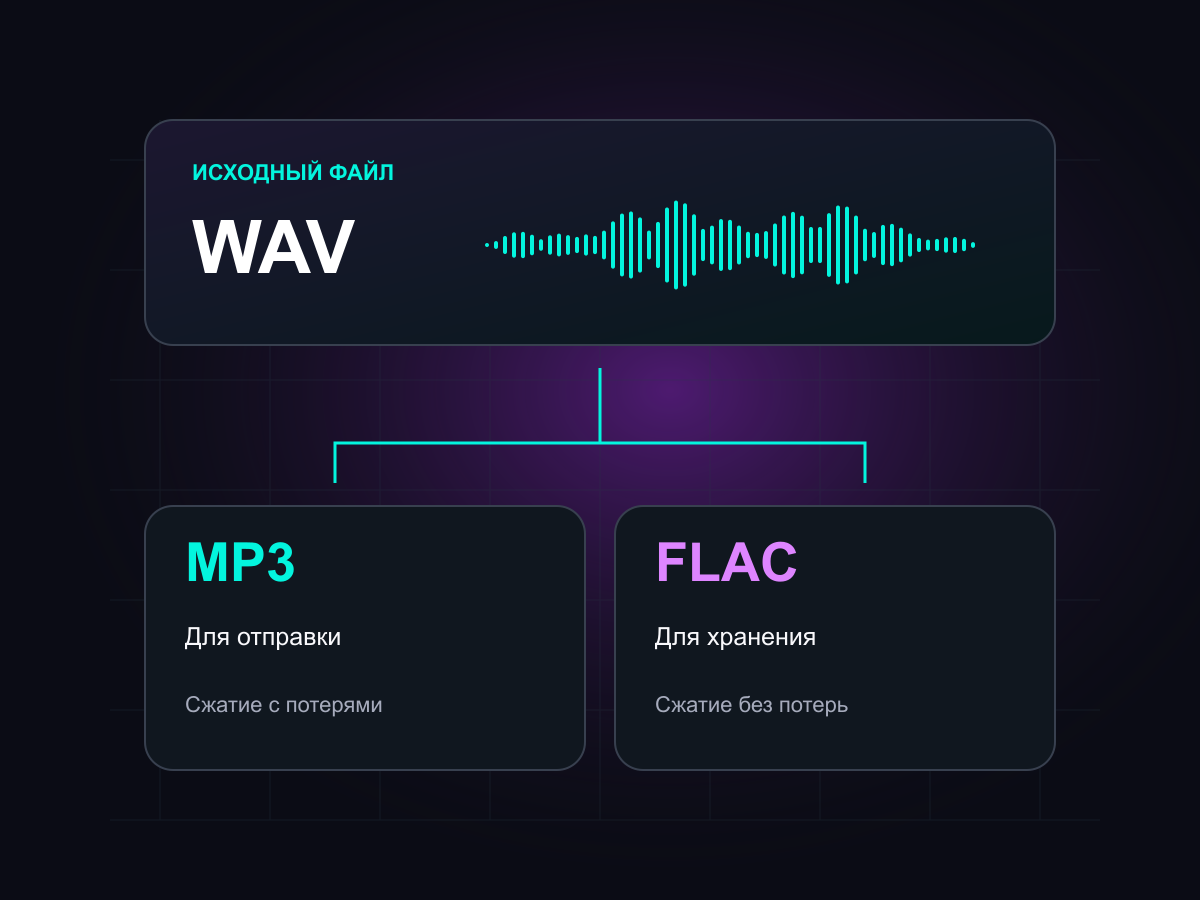
Сжатый файл удобнее пересылать и хранить на устройстве. MP3 широко поддерживается, но сжатие с потерями удаляет часть звуковой информации.
Для пересылки важен небольшой размер, для монтажа — отсутствие повторного сжатия, для архива — сохранность звуковых данных. Учитывайте не только расширение, но и поддержку формата в нужной программе.
Сжатый файл удобнее пересылать и хранить на устройстве. MP3 широко поддерживается, но сжатие с потерями удаляет часть звуковой информации.
WAV часто используют для несжатого звука в редакторах. Он занимает больше места, зато позволяет избежать дополнительного сжатия с потерями между этапами работы.
FLAC сжимает аудио без потери исходной звуковой информации. Перед передачей файла проверьте, поддерживает ли этот формат приложение или устройство получателя.
Работайте с самой качественной доступной версией записи. Сохраните оригинал отдельно: он пригодится, если позже понадобится другой формат.
Выберите формат под требования программы. Если доступны настройки, проверьте битрейт, частоту дискретизации и каналы. Не повышайте значения без необходимости: это не улучшит уже записанный звук.
Прослушайте начало, конец и самый громкий фрагмент. Убедитесь, что длительность и количество каналов соответствуют тому, что вы ожидали.
Битрейт показывает, сколько данных приходится на секунду аудио. При одинаковых длительности и формате более высокий битрейт обычно означает больший файл, но не возвращает детали, потерянные в исходнике.
Переименование файла из .wav в .mp3 не преобразует звук. Настоящая конвертация заново записывает аудиоданные в выбранном формате.
Для нескольких вариантов результата каждый раз берите исходник. Цепочка MP3 → MP3 → MP3 может постепенно ухудшать звук, даже если названия файлов выглядят одинаково.
Перед преобразованием всей подборки выберите короткую запись, похожую на остальные по формату и содержанию. Конвертируйте её с предполагаемыми параметрами и откройте в той программе, ради которой меняете формат. Сам факт сохранения файла ещё не показывает, будет ли он корректно работать в вашем проекте.
Добавьте результат на рабочую дорожку, запустите воспроизведение и попробуйте обычное для задачи действие, например перемещение фрагмента. Если всё подходит, запишите выбранные параметры и используйте их для похожих исходников. Файлы с другим устройством каналов или иной частотой дискретизации проверьте отдельно, прежде чем включать в общую подборку.
Два канала не всегда означают пространственный музыкальный звук. В интервью слева может быть записан ведущий, а справа собеседник; в другом файле оба канала могут содержать похожую речь. Перед переводом стерео в моно прослушайте стороны отдельно в редакторе и определите, что важно сохранить для дальнейшей работы.
Если голоса ещё предстоит редактировать независимо, оставьте их раздельными. Когда нужен общий монофайл, проверьте результат объединения на репликах обоих участников, включая тихие ответы. Решение о каналах должно опираться на содержимое записи: простое уменьшение их числа не заменяет проверку слышимости.
После конвертации файл может звучать правильно, но отображаться в медиатеке под неожиданным названием. Имя файла и сведения внутри него — разные вещи: плеер может использовать внутренние поля с названием, автором и альбомом. Для подборки лекций или выпусков проверьте, по каким данным ваше приложение сортирует записи.
Откройте результат в плеере и сравните нужные подписи и обложку с исходником. Сохранность этих сведений зависит от формата и инструмента, поэтому не предполагайте, что они перенеслись вместе со звуком. Если потребуется, восстановите поля в программе с редактором тегов и ещё раз проверьте порядок материалов.
В настройках конвертации рядом могут стоять параметры, отвечающие за разные свойства аудио. Частота дискретизации описывает количество звуковых отсчётов в секунду, битрейт — объём данных за секунду, а разрядность PCM — точность представления отдельного отсчёта. Выбирайте нужное поле по требованиям программы, не воспринимая все большие числа как признак лучшего результата.
Количество каналов задаёт ещё одну отдельную характеристику записи. Если инструмент позволяет менять эти значения, сначала сравните их с исходником и настройками проекта. Меняйте только то, что требуется для совместимости или размера файла, и проверяйте результат: повышение параметров не создаёт отсутствовавших в исходной записи деталей.
Выберите исходный WAV и выходной MP3 в инструменте, который поддерживает оба формата. Если доступен выбор битрейта, сравните размер и звучание результата. Более сильное сжатие уменьшает файл, но может сделать искажения заметнее. Оригинал сохраните отдельно.
Нет. WAV может быть удобнее для следующего этапа монтажа, но конвертация не восстанавливает информацию, утраченную при сжатии MP3. Для максимального качества лучше использовать первоначальный исходник.
MP3 использует сжатие с потерями ради меньшего размера. FLAC сохраняет звуковую информацию без потерь и обычно требует больше места, чем MP3. Выбор зависит от задачи и поддержки формата вашим устройством.
Это зависит от исходника и выходного формата. Переход из несжатого PCM в FLAC сохраняет звуковые данные, а создание MP3 использует сжатие с потерями. Увеличение битрейта или перевод MP3 в WAV не восстанавливает уже утраченные детали.
Ориентируйтесь на требования видеоредактора. Для промежуточного монтажа часто выбирают WAV, а готовый ролик экспортируют с настройками звука самой видеоплатформы. Не выполняйте лишнюю конвертацию, если редактор уже принимает ваш исходный файл.