
Меняйте голос с микрофона в реальном времени и запускайте звуковые мемы. Подключите Voicemod к Discord, голосовому чату игры или стриму.
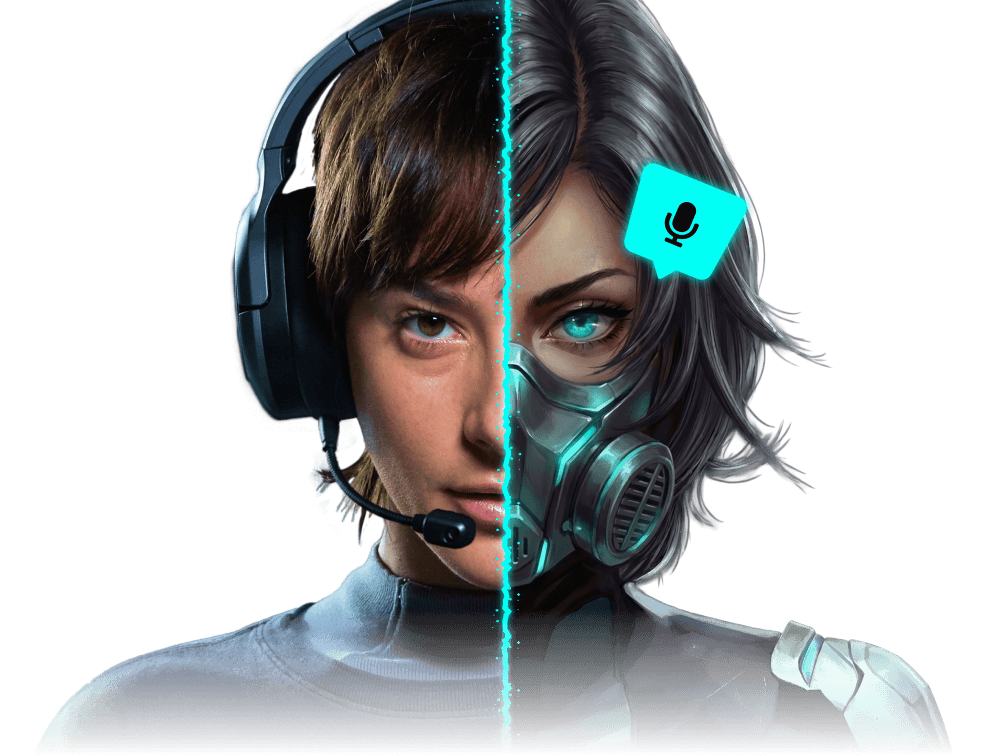
VOICEMOD — МЕНЯЙТЕ ГОЛОС В ИГРАХ






Голосовые эффекты для игр и Discord
Выберите виртуальный микрофон Voicemod в приложении, где общаетесь: Discord, OBS или голосовом чате игры.






































Voicemod в играх и стримах сообщества
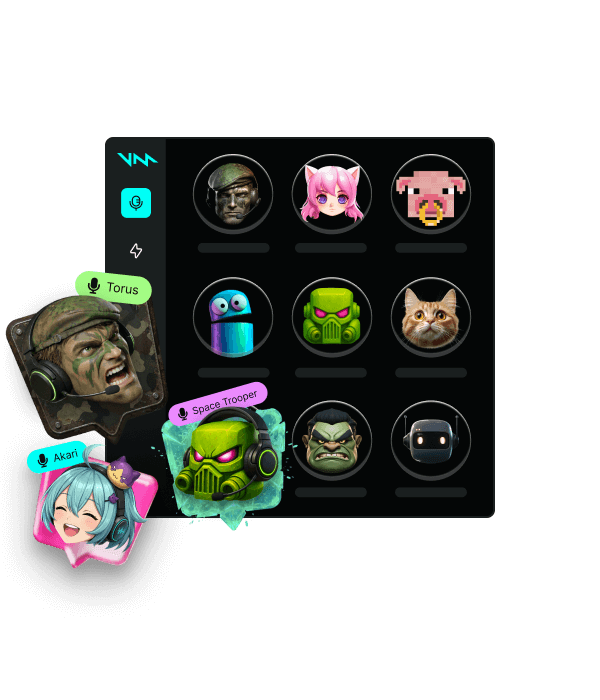
Выберите голос для своего персонажа
Говорите в микрофон, а собеседники услышат голос с выбранным эффектом. Примерьте образ робота, аниме-персонажа или рации для игры и общения.
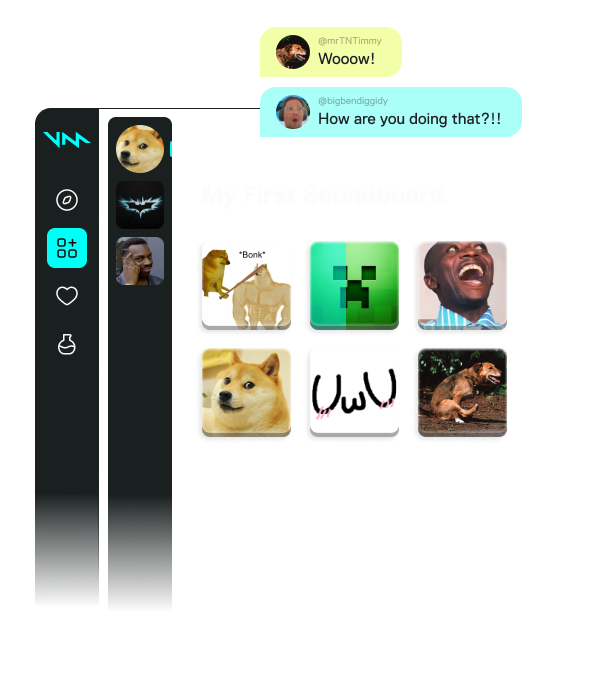
Звуковая панель для мемов и реакций
Voicemod Soundboard запускает готовые звуки во время разговора или стрима. Соберите звуковые мемы на панели и включайте подходящую реакцию горячей клавишей.
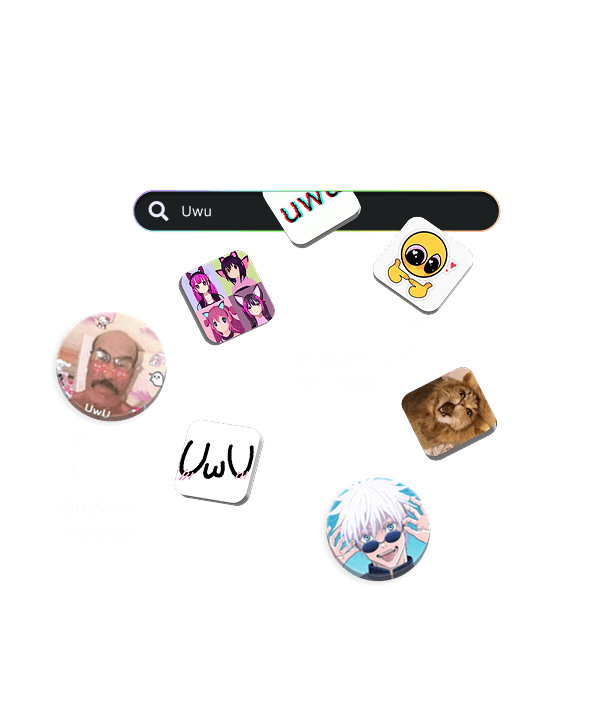
Голоса и звуки от сообщества.
Находите голосовые фильтры и звуковые мемы в коллекции сообщества. Выбирайте подходящие реакции для игры и добавляйте звуки на свою панель.
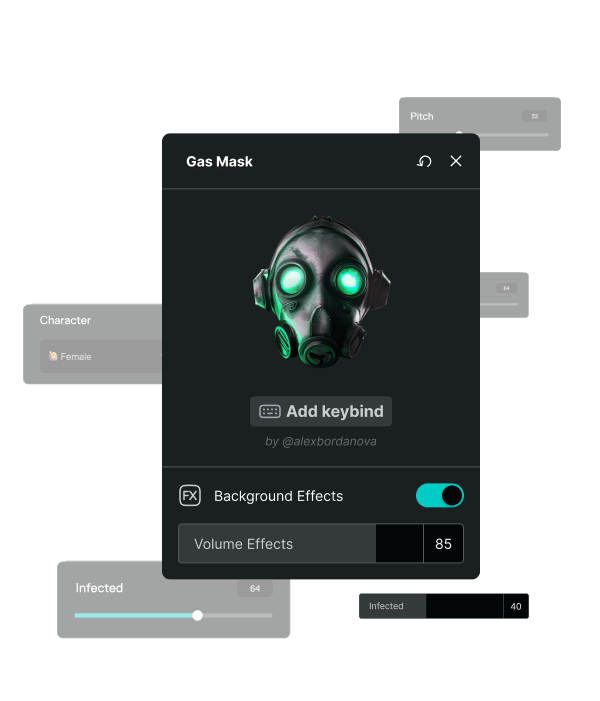
Настройте голосовые эффекты в Voicelab
Смешивайте реверберацию, задержку и роботизированное звучание в редакторе Voicelab. Создайте собственную комбинацию эффектов или измените готовый голос под персонажа.
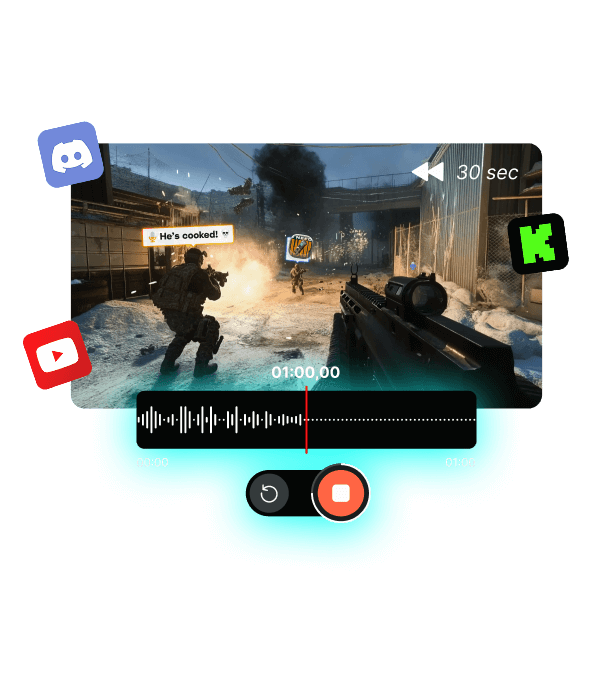
Записывайте звуки для своей панели
Сохраните аудиофрагмент из игры или видео для Soundboard. Функция Recorder записывает звук, а мгновенный повтор помогает забрать последние 30 секунд, если момент уже прошёл.
— ДАЙТЕ ГОЛОСУ СУПЕРСИЛУ
— ДАЙТЕ ГОЛОСУ СУПЕРСИЛУ
Как настроить Voicemod для общения
Подключите свой микрофон, выберите эффект и передайте обработанный звук в игру или чат.
1. Подключите микрофон
Установите Voicemod и выберите физический микрофон и наушники в его настройках.
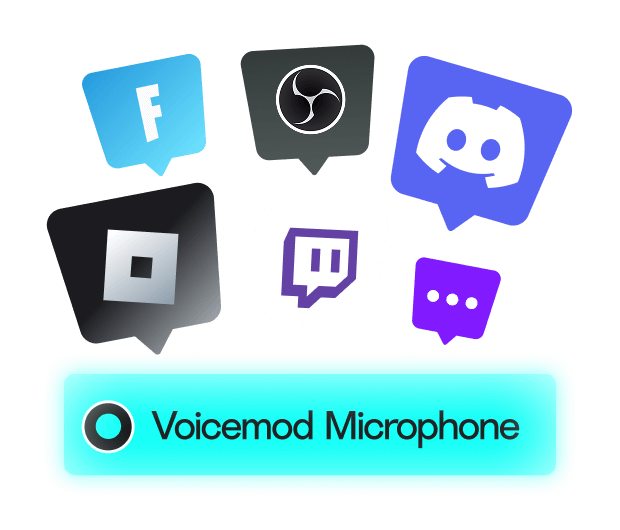
2. Выберите виртуальный вход
В Discord, OBS или игре укажите Voicemod Virtual Microphone как устройство ввода звука.
3. Включите голос и звуки
Выберите голосовой эффект и проверьте звук. Назначьте горячие клавиши для звуковой панели.
Возможности Voicemod для общения
Больше возможностей микрофона
Встроенные настройки шумоподавления помогают уменьшить фон во время разговора.
Для геймеров и стримеров
Переключайте голосовые эффекты во время игры и общения со зрителями.
Назначайте горячие клавиши
Привяжите звуки панели к клавишам, чтобы запускать реакции во время игры.
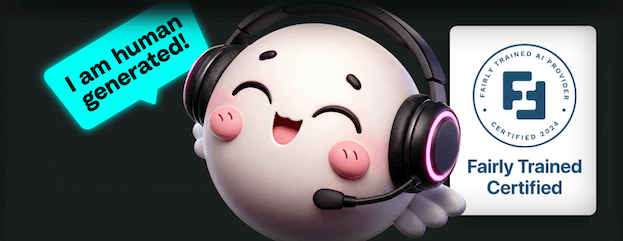
ИИ-голоса профессиональных актёров
Модели с сертификацией Fairly Trained.
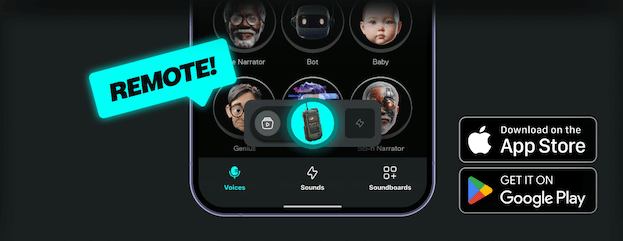
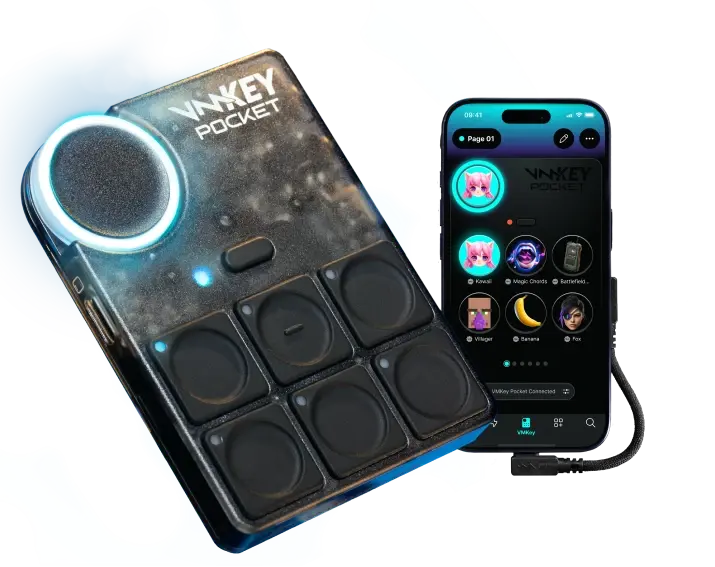
Управляйте с телефона
Подключите приложение Voicemod Soundboard и управляйте звуками дистанционно.

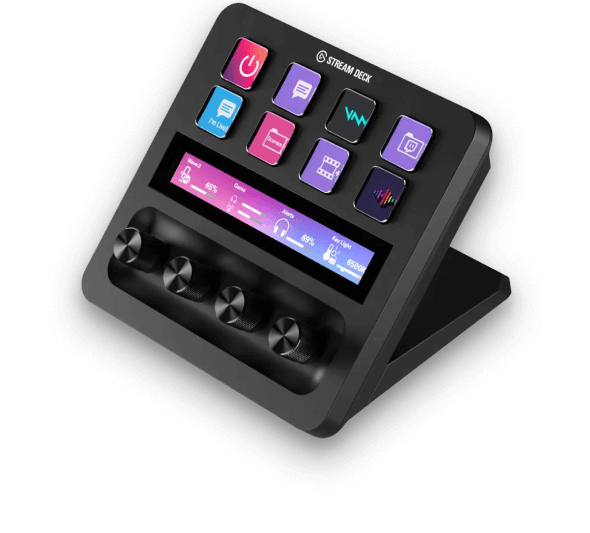
Мгновенное управление с Elgato
Меняйте голоса и запускайте звуки одним нажатием. Быстрее реагируйте и делайте стримы выразительнее.

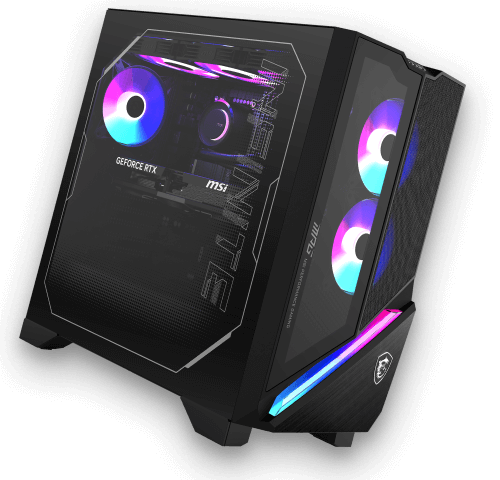
Оживите подсветку с MSI
С Mystic Light и Voicemod Sync каждая реакция становится частью шоу. Пусть игровое пространство отражает ваш характер.

Фирменные голоса Razer
Откройте коллекцию мощных голосов с узнаваемым характером Razer и эксклюзивные возможности в Razer Cortex.

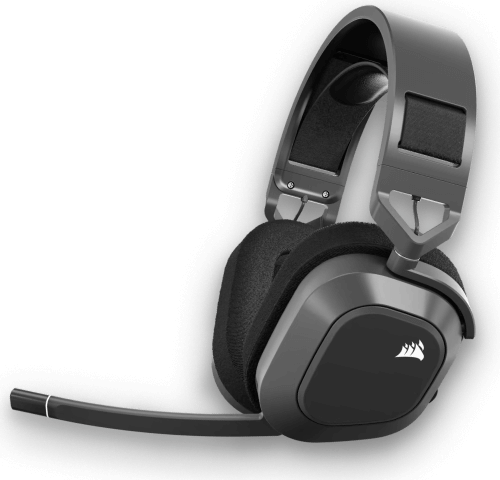
Звук и подсветка вместе с Corsair
Voicemod и Corsair iCUE объединяют голосовые фильтры и подсветку, которая реагирует на вашу игру в реальном времени.

Голосовой ИИ с Qualcomm
На Snapdragon X Elite голосовые ИИ-эффекты обрабатываются прямо на устройстве — с минимальной задержкой и высоким качеством.
Голос персонажа, который понимает команда
В командной игре голосовой эффект проверяют на коротких репликах, которые действительно нужны напарникам. Произнесите имя игрока, название точки и быструю команду, затем попросите собеседника повторить услышанное без подсказки. Такая проверка показывает, сохраняется ли смысл, когда времени на уточнение почти нет.
Подберите подачу под ситуацию: спокойный разговор, тактическую реплику или сцену персонажа. Если отдельные слова приходится угадывать, ослабьте эффект или выберите более разборчивый голос для этого момента. Вернитесь к выразительному звучанию, когда команда закончила обсуждать действия.
Подача под ситуацию
- ПозывнойИмя узнаётся с первого раза
- Быстрая командаДействие понятно без уточнения
- ОбсуждениеРечь легко слушать подряд
- Сцена персонажаХарактер слышен, слова сохранены
Звуковая реакция в нужный момент
Звук из Voicemod Soundboard лучше работает как ответ на событие, если не перекрывает чужую реплику. Прослушайте мем целиком: у него могут быть тихое начало, резкий акцент и длинное затухание. Выбирайте момент запуска по всему фрагменту, а не только по его самому узнаваемому звуку.
Для быстрого разговора подготовьте короткие реакции, а длинные оставьте для свободной паузы. Сравните их с обычной речью на неизменной громкости наушников. После реакции дайте собеседнику продолжить мысль: так звуковая панель поддерживает ритм общения и не требует повторять пропущенные слова.
Место реакции в разговоре
- РепликаДождитесь законченной мысли
- Свободная паузаОцените место для фрагмента
- Звуковая реакцияУчтите начало и затухание
- Ответ собеседникаОставьте место для продолжения
Проверьте, что услышит зритель стрима
Голос может казаться отчётливым в наушниках и теряться в готовом эфире среди остальных звуков. Перед стримом сделайте пробную запись в OBS с обычной игрой, выбранным эффектом Voicemod и несколькими реакциями Soundboard. Включите спокойный разговор и насыщенный момент, чтобы оценить оба сочетания в одной записи.
При прослушивании следите за словами: понятны ли окончания фраз, когда начинается музыка или звучит реакция. Если внимание приходится переключать с речи на громкие фрагменты, пересмотрите баланс источников. Повторяйте такую проверку после заметных изменений звука или смены гарнитуры.
Звуки глазами слушателя
- РечьСлова остаются понятными
- ИграСобытия слышны под голосом
- SoundboardРеакция не закрывает реплику
- Общий миксБаланс проверен в записи
Проверьте горячие клавиши в игре
Удобное сочетание для Voicemod может совпасть с действием в игре или голосовом чате. После назначения горячих клавиш откройте обычную тренировочную сцену и проверьте управление в движении. Попробуйте запустить реакцию, удерживая привычные игровые клавиши: отдельное нажатие вне игры не показывает всех возможных совпадений.
Проверьте также меню, инвентарь и кнопку передачи голоса, если используете разговор по нажатию. При конфликте замените сочетание и повторите именно тот эпизод, где возникла помеха. Расположите самые частые реакции так, чтобы их можно было уверенно находить, продолжая следить за происходящим на экране.
Проверка игрового управления
- ДвижениеУдерживаемые клавиши не мешают
- Меню и инвентарьКоманды не срабатывают вместе
- Передача голосаКнопка речи остаётся доступной
- Звуковая реакцияНужное сочетание легко найти
Частые вопросы
Voicemod — программа для голосовых эффектов в реальном времени и звуковой панели. Она обрабатывает звук микрофона и передаёт его в игру или чат через виртуальное устройство ввода. Soundboard позволяет включать подготовленные звуки и мемы во время общения.
Голосовой эффект меняет речь, которую вы произносите в микрофон. Звуковая панель воспроизводит отдельные аудиофрагменты: мемы, музыку или короткие реакции. Эти возможности решают разные задачи и могут использоваться в одном разговоре.
В Voicemod выберите свой физический микрофон. Затем в настройках ввода Discord или источнике захвата звука OBS укажите Voicemod Virtual Microphone. Сделайте короткую проверку, чтобы убедиться, что приложение получает обработанный звук.
Проверьте, включён ли голосовой эффект в Voicemod и какой микрофон выбран в игре или чате. Если там указан физический микрофон, приложение получает исходную речь. Выберите виртуальный микрофон Voicemod и повторите проверку звука.
Добавьте аудиофайл на звуковую панель или подготовьте фрагмент с помощью Recorder. Назначьте ему сочетание клавиш и проверьте воспроизведение. Выбирайте сочетания, которые не мешают управлению в вашей игре.
Приложение Voicemod Soundboard позволяет управлять звуковой панелью с телефона. Для изменения голоса на совместимых мобильных устройствах и консолях предусмотрен Voicemod Key Pocket. Это разные способы использования; совместимость зависит от устройства и подключения.